
 EHR
Si tiene cierta edad, seguramente aprendió que desfragmentar el disco duro era una parte importante del mantenimiento básico del equipo. Eso ya no es así o, al menos, ya no es necesario desfragmentar manualmente su HDD.
Los sistemas operativos modernos, en especial Windows (versiones 7, 10 y 11) y macOS, gestionan este proceso automáticamente en segundo plano. Y dado que los sistemas operativos actuales orientan a los usuarios hacia las unidades de estado sólido (SSD), incluso ese tipo de desfragmentación está dejando de ser necesario.
Aunque usted no tenga que hacer nada, el proceso en sí sigue siendo importante para las unidades mecánicas más antiguas. A continuación, explicamos qué es la desfragmentación, por qué su equipo sigue realizándola y por qué nunca debe desfragmentar una unidad de estado sólido (SSD).
¿Qué es exactamente la fragmentación del disco?
Los discos duros pueden almacenar datos de forma secuencial, pero los datos no siempre se mantienen en orden secuencial. Cuando un disco duro (HDD) tradicional es nuevo, el sistema operativo escribe los archivos en bloques continuos.
Pero a medida que usa el equipo, crea, edita y elimina archivos. Al eliminar un archivo, queda un espacio vacío en la unidad. Cuando guarda archivos nuevos, el sistema operativo intenta ocupar ese espacio vacío. Si el archivo nuevo es más grande que el espacio disponible, el sistema operativo llenará primero ese hueco y después escribirá el resto del archivo en el siguiente espacio libre, que podría encontrarse en una zona completamente distinta de los platos giratorios de la unidad.
Con el tiempo, un solo archivo grande (como un videojuego o un documento extenso) puede acabar almacenado en decenas o incluso cientos de ubicaciones físicas distintas. Esto se denomina fragmentación y es un problema de eficiencia.
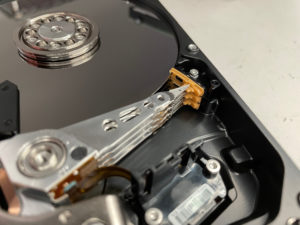
Un HDD utiliza un brazo físico, denominado cabezal de lectura/escritura, para acceder a los datos de los platos giratorios. Cuando un archivo está fragmentado, este cabezal tiene que desplazarse físicamente por toda la unidad para recopilar cada uno de los fragmentos del archivo. Este movimiento (o tiempo de búsqueda) requiere tiempo y es lo que hace que una unidad fragmentada parezca lenta.
La desfragmentación (o “desfragmentado”) reorganiza todos esos fragmentos dispersos. La utilidad lee los archivos fragmentados y los reescribe en un único bloque contiguo, lo que permite al cabezal de lectura/escritura acceder al archivo completo con un movimiento mínimo. Menos movimiento significa tiempos de lectura más rápidos (y un mejor rendimiento).
En los equipos modernos, la desfragmentación se realiza automáticamente
En la época de Windows 98 y XP, desfragmentar manualmente la unidad era una tarea de mantenimiento habitual. Si vivió aquella época, probablemente recuerde esperar durante horas a que terminara la utilidad. Por suerte, eso ya no es necesario (aunque existe un sitio web dedicado a recrear esa “experiencia”, por si la echa de menos por algún motivo).
Los sistemas operativos modernos incluyen una herramienta integrada de mantenimiento de unidades (en Windows, se llama Optimizar unidades). Esta herramienta se ejecuta automáticamente de forma programada (normalmente una vez por semana, a menudo en mitad de la noche, cuando el equipo está inactivo).
Optimizar unidades identifica el tipo de unidad que está analizando y realiza la acción adecuada.
- En los HDD: realiza una desfragmentación tradicional para mantener un rendimiento ágil.
- En las SSD: realiza una tarea de mantenimiento completamente distinta, pero igualmente necesaria, que queda un poco fuera del alcance de este artículo (aunque daremos algunos detalles más en un momento).
Siempre que su sistema operativo esté configurado para la optimización automática de unidades, ejecutar una desfragmentación manual no aporta ninguna mejora de rendimiento. Solo ralentizará todo el sistema.
No desfragmente las unidades de estado sólido (SSD)
Nunca debe ejecutar una desfragmentación tradicional en una unidad de estado sólido (SSD).
Una SSD no es una unidad mecánica y no tiene piezas móviles. Utiliza memoria flash NAND, que es básicamente una cuadrícula de millones de celdas de memoria. Una SSD puede acceder a cualquier dato a exactamente la misma velocidad, casi instantánea, independientemente de su ubicación física.
En otras palabras: la fragmentación no importa. No tiene ningún efecto en el rendimiento de una SSD, y desfragmentar una SSD resulta directamente perjudicial:
- Vida útil limitada: las celdas de memoria flash admiten un número finito de ciclos de escritura antes de desgastarse.
- Escritura intensiva: la desfragmentación es un proceso que realiza una cantidad muy elevada de escrituras. Funciona leyendo los datos y reescribiéndolos en una nueva ubicación, una y otra vez.
Ejecutar una desfragmentación en una SSD desperdicia ciclos de escritura, por lo que es un ejercicio inútil.
Por suerte, la herramienta “Optimizar unidades” de Windows lo tiene en cuenta. Cuando detecta una SSD, no la desfragmenta. En su lugar, ejecuta un comando llamado TRIM, que permite al controlador interno de la SSD gestionar correctamente su espacio y mantener altas velocidades.
Como ya hemos comentado anteriormente, desfragmentar una unidad de estado sólido es una mala idea que desgasta sus componentes. El optimizador integrado de su sistema operativo se encargará por usted del mantenimiento correcto (TRIM).
Nota: si su equipo funciona con extrema lentitud o sospecha que una unidad está fallando (oye chasquidos, ruidos de roce o zumbidos procedentes de un HDD), no ejecute ninguna utilidad de disco, especialmente la desfragmentación. La intensa actividad de una desfragmentación puede ser el empujón final que provoque el fallo completo de una unidad defectuosa y cause una pérdida de datos total. Apague la unidad de inmediato y busque asesoramiento profesional.
No se preocupe por la desfragmentación del HDD
No necesita desfragmentar el disco duro; su equipo ya lo hace por usted. Las herramientas integradas de su sistema operativo son lo bastante inteligentes como para desfragmentar los HDD y mejorar así el rendimiento, y para ejecutar TRIM en las SSD y preservar su buen estado.
Si una unidad ya ha fallado, ya sea una SSD que no arranca o un HDD que emite chasquidos, ninguna utilidad de software puede repararla. En Datarecovery.com, nuestros ingenieros trabajan en salas limpias con certificación ISO y con sistemas diseñados específicamente para recuperar de forma segura los datos de todo tipo de unidades averiadas. Ofrecemos evaluaciones sin riesgo y respaldamos todas las solicitudes con nuestra garantía “Sin datos, no se cobra”.
Si se enfrenta a una pérdida de datos en cualquier dispositivo de almacenamiento, estamos aquí para ayudarle. Póngase en contacto con Datarecovery.com en el 1-800-237-4200 para obtener una evaluación gratuita, o envíe una solicitud en línea.