
 EHR
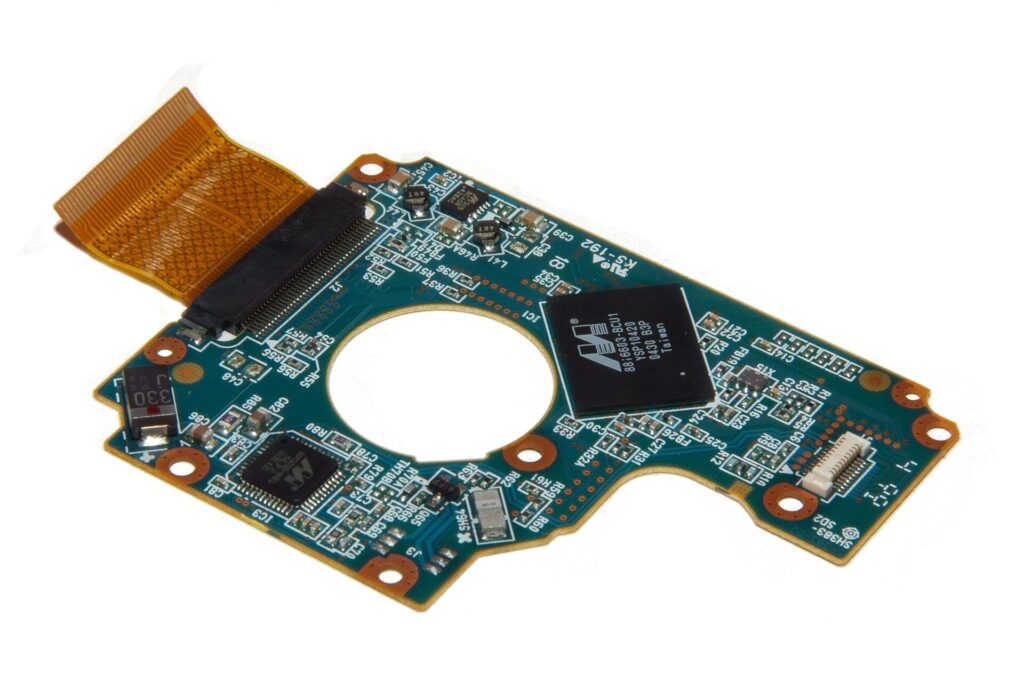
Les disques durs modernes utilisent les indicateurs S.M.A.R.T (Self-Monitoring, Analysis, and Reporting Technology) pour anticiper les pannes matérielles.
Dans la plupart des cas, les particuliers n’ont pas à se préoccuper des données S.M.A.R.T. En revanche, si votre disque dur semble lent, si des données commencent à être corrompues ou si vous remarquez d’autres symptômes annonçant une panne imminente du disque dur, l’analyse S.M.A.R.T peut fournir des informations utiles.
Dans cet article, nous expliquons comment accéder aux données S.M.A.R.T sous Windows et Mac OS X, puis nous donnons quelques conseils pour les interpréter.
Avant de commencer, une remarque importante : si vous pensez que votre disque dur est en train de tomber en panne, effectuez une sauvegarde de vos données importantes avant toute autre opération. Si les symptômes sont graves (fichiers manquants, cliquetis ou autres signes de panne mécanique), nous vous recommandons vivement de faire appel à un prestataire de récupération de données expérimenté : faire fonctionner le disque dur, même quelques secondes, peut entraîner une perte de données définitive.
Cela étant dit, voici comment lire les données S.M.A.R.T et interpréter les valeurs.
Accéder aux données S.M.A.R.T sous Windows
Vous pouvez obtenir les données S.M.A.R.T de base via l’invite de commandes de Windows, via les utilitaires de contrôle de l’état du disque fournis avec votre disque dur ou via des outils open source comme CrystalDiskInfo.
Vous pouvez acheter des utilitaires capables de lire les informations S.M.A.R.T, mais ce n’est pas nécessaire. Les utilitaires gratuits vous fourniront suffisamment d’informations dans la plupart des cas.
Pour accéder aux données S.M.A.R.T via l’invite de commandes :
- Ouvrez le menu Démarrer.
- Tapez cmd dans la zone de recherche. Faites un clic droit sur l’invite de commandes et sélectionnez Exécuter en tant qu’administrateur.
- Tapez wmic et appuyez sur Entrée.
- Tapez diskdrive get status et appuyez sur Entrée.
Le résultat est simple : si le disque est défaillant, l’invite affiche Bad, Caution ou Unknown. Si le disque est en bon état, l’invite affiche OK.
Cela vous donne un aperçu rapide de l’état de votre disque dur, mais n’affiche pas d’indicateurs détaillés. Pour consulter ces valeurs, installez CrystalDiskInfo ou un utilitaire similaire.
Accéder aux données S.M.A.R.T sous Mac OS X
Sous Mac OS X, vous pouvez consulter les données S.M.A.R.T dans le Rapport système. Là encore, il s’agit d’informations de base : vous pourrez uniquement déterminer si le périphérique est défaillant ou non.
Pour consulter ces informations :
- Cliquez sur l’icône Apple dans la barre des menus.
- Sélectionnez À propos de ce Mac dans le menu déroulant.
- Sélectionnez Rapport système.
- Sélectionnez SATA/SATA Express dans la section Matériel, à gauche de l’écran.
- Recherchez la ligne État S.M.A.R.T.
L’écran affiche Vérifié si le disque dur fonctionne normalement. Si le disque est défaillant, il affiche Défaillant.
Pour consulter des données S.M.A.R.T plus détaillées, vous devez installer l’outil open source gratuit smartmontools, disponible ici. Une fois l’utilitaire installé, ouvrez le Terminal de Mac OS, puis procédez comme suit :
- Saisissez diskutil list.
- Notez l’identifiant du ou des disques durs.
- Saisissez smartctl -a /dev/disk0, en remplaçant si nécessaire disk0 par l’identifiant correct indiqué dans la liste des disques.
Des attributs S.M.A.R.T supplémentaires s’affichent alors.
Lire les attributs S.M.A.R.T détaillés
Si vous souhaitez simplement savoir si votre disque dur est défaillant, vous devriez désormais avoir votre réponse. Mais si vous êtes un geek (comme nous), vous aurez peut-être envie d’en savoir plus.
En examinant les attributs S.M.A.R.T, vous pouvez obtenir davantage d’informations. Notez toutefois que chaque fabricant de disques durs exprime les attributs S.M.A.R.T à sa manière : évitez donc de tirer des conclusions trop générales de ces données.
Les attributs S.M.A.R.T sont exprimés sous forme de numéros d’identification et de codes hexadécimaux, avec des seuils définis qui indiquent si chaque indicateur se situe dans une plage « saine ». Pour obtenir la liste complète des attributs S.M.A.R.T connus, consultez la page consacrée aux attributs S.M.A.R.T sur NTFS.com.
Voici quelques attributs particulièrement importants :
- 01, « Taux d’erreurs de lecture » : indique le nombre d’erreurs de lecture matérielles. Plus la valeur est faible, mieux c’est.
- 02, « Performances de débit » : indique les performances générales de débit du disque dur. Plus la valeur est élevée, mieux c’est.
- 05, « Nombre de secteurs réalloués » : indique le nombre de secteurs qui ont été réalloués, c’est-à-dire remappés. Plus la valeur est faible, mieux c’est.
- 07, « Taux d’erreurs de positionnement » : indique le taux d’erreurs de positionnement des têtes magnétiques. Ce taux peut augmenter en cas d’endommagement des têtes de l’actionneur, des plateaux ou de l’électronique. Plus la valeur est faible, mieux c’est.
Là encore, cette liste n’est pas exhaustive. Toute erreur S.M.A.R.T est un signe sérieux de panne imminente du disque dur. C’est pourquoi la plupart des utilisateurs devraient simplement vérifier si un disque est « OK » ou « Défaillant », puis décider de la marche à suivre en fonction de cette information.
À lire aussi : Taux d’erreurs de positionnement d’un disque dur : ce qu’il signifie (et pourquoi il est important)
Faut-il sauvegarder un disque dur qui affiche un avertissement S.M.A.R.T ?
Idéalement, vous avez déjà mis en place une stratégie de sauvegarde complète et, lorsque vous recevez un avertissement S.M.A.R.T, il vous suffit de remplacer le disque dur par un autre périphérique de stockage.
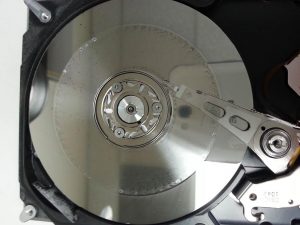
Dans la réalité, la perte de données peut survenir au plus mauvais moment. Si vous n’avez pas de sauvegarde de vos fichiers importants, vous pourrez peut-être en effectuer une à partir de votre disque défaillant, mais faites preuve de prudence.
- Si le disque dur est défaillant, le faire fonctionner, même brièvement, peut aggraver le problème.
- Si le disque dur présente déjà des erreurs de positionnement, il se peut que vous ne puissiez pas récupérer une copie intacte de vos fichiers importants.
- Il est déconseillé de tenter de réparer un disque dur qui présente des erreurs S.M.A.R.T. L’exécution de chkdsk (checkdisk) ou d’utilitaires similaires peut amener le disque dur à marquer des secteurs lisibles comme « défectueux », ou provoquer un crash de tête si le bloc actionneur du disque est déjà défaillant.
La solution la plus sûre consiste à confier votre disque dur à un prestataire de récupération de données qualifié. Si la récupération de données peut être coûteuse, elle reste généralement assez abordable lorsque le disque n’en est qu’au début de sa défaillance. Les techniciens peuvent cloner le disque en toute sécurité dans un environnement contrôlé, tout en surveillant les signes de défaillance.
Chez Datarecovery.com, nous proposons des évaluations gratuites des supports et tous nos services bénéficient de notre garantie « Pas de données, pas de frais » : si nous ne parvenons pas à récupérer les fichiers dont vous avez besoin, vous ne payez pas la tentative.
Nous pensons que notre approche aide les particuliers à éviter la perte de données tout en limitant les dépenses et qu’elle offre, nous l’espérons, une solution économique pour restaurer des données essentielles aux premiers stades de la défaillance d’un disque dur. Pour en savoir plus, appelez le 1-800-237-4200 pour parler à un expert ou planifiez en ligne une évaluation sans risque.