
 EHR
Lorsqu’un disque dur commence à tomber en panne, vous disposez d’un temps limité pour agir, et de nombreux tutoriels en ligne recommandent de cloner le disque concerné avant qu’il ne cesse complètement de répondre. Chez Datarecovery.com, nous recommandons de contacter un expert en récupération de données dès les premiers signes de défaillance du disque dur, car le clonage d’un disque peut provoquer une panne et des dommages supplémentaires. Toutefois, si vous avez l’intention de cloner des disques durs pour quelque raison que ce soit, il est important d’utiliser une méthode sûre qui n’expose pas vos données à des risques inutiles.
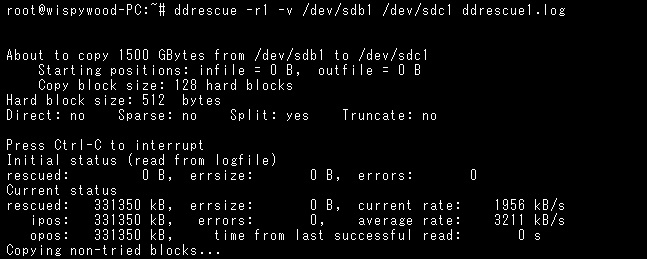
ddrescue est souvent recommandé pour le clonage de disques durs, car il s’agit d’un utilitaire de récupération de données puissant et gratuit, inclus par défaut dans de nombreuses distributions Linux. Il est extrêmement efficace et, comme il ne tronque pas les fichiers et n’écrit pas de zéros dans son fichier de sortie, il peut être exécuté plusieurs fois de suite afin de combler les secteurs défectueux manqués lors des passes précédentes.
Il existe des risques à prendre en compte (consultez la dernière section de cet article pour connaître quelques précautions importantes), et cet outil ne remplace pas les services professionnels de récupération de données, mais il constitue une option efficace pour restaurer des données de faible priorité à partir d’un disque dur défaillant. Ce guide explique le fonctionnement de l’utilitaire et l’effet des différentes commandes sur le comportement de l’outil.
ddrescue ne doit pas être utilisé sur des disques durs qui émettent des bruits excessifs ou qui présentent tout autre signe de dommage permanent. De même, vous ne devez pas utiliser cet utilitaire si les paramètres de commande présentés ci-dessous ne vous semblent pas parfaitement clairs.
Cloner des disques durs avec ddrescue
Avant de commencer, vous aurez besoin d’une copie de ddrescue (de préférence sur CD ou DVD), d’un disque dur pleinement fonctionnel et du disque endommagé. Vous pouvez télécharger la dernière version de ddrescue ici ou cliquer ici pour télécharger SystemRescueCD, un disque de secours système pour Linux utilisable sous forme de clé USB ou de CD amorçable.
Parmi ces options, nous recommandons d’utiliser SystemRescueCD, car il permet de cloner un disque dur avec ddrescue de manière relativement simple.
Pour exécuter ddrescue, utilisez le format de commande suivant :
ddrescue [options] infile outfile [logfile]
Avec SystemRescueCD, vous pouvez afficher la liste des périphériques en tapant fdisk -l à l’invite root. Exécutez l’utilitaire avec les options de commande indiquées ci-dessous afin d’obtenir un clone du disque de la manière la plus sûre possible.
Pour créer une image d’un disque vers un autre disque :
root# ddrescue -f -n /dev/[baddrive] /dev/[gooddrive] /root/recovery.log
Pour créer une image d’un disque vers un fichier image :
root# ddrescue -f -n /dev/[baddrive] /root/[imagefilename].img /root/recovery.log
Remarque : De nombreux tutoriels consacrés à ddrescue recommandent d’utiliser l’option -rN (qui lui fait tenter N fois de récupérer le bloc) lors d’une deuxième passe de clonage afin de forcer le disque à lire les secteurs endommagés/illisibles. Nous déconseillons d’utiliser l’option -rN, car les disques endommagés doivent faire l’objet d’un diagnostic complet par un professionnel afin de s’assurer que le fait de les forcer à lire les zones endommagées ne causera pas de dommages supplémentaires. Forcer un disque défaillant à lire des zones endommagées sans l’avoir préalablement réparé peut aggraver les dommages et entraîner une perte de données irréversible.
Explication de la commande ddrescue
Voici une explication de chacun de ces éléments :
-fForce ddrescue à s’exécuter même si le fichier de destination existe déjà (obligatoire lors de l’écriture sur un disque). Les données existantes seront écrasées.-nAbréviation de ‘–no-scrape’. Cette option empêche ddrescue d’effectuer la phase de grattage (scraping), ce qui évite essentiellement que l’utilitaire passe trop de temps à tenter de reconstituer des zones fortement endommagées d’un fichier./dev/[baddrive]Identifie le disque source qui sera copié. Remplacez cette valeur par le nom de votre disque défectueux./dev/[gooddrive]ou/root/[imagefilename].imgIdentifie le disque ou le fichier image de destination dans lequel les données seront clonées. Remplacez cette valeur par le nom du disque sain ou par le nom de fichier image de votre choix./root/recovery.logCrée un fichier journal (logfile), indispensable si vous effectuez plusieurs passes. Vous pouvez donner n’importe quel nom au fichier journal. Sans fichier journal, vous ne pouvez pas effectuer de passes supplémentaires sur les zones de votre disque comportant des secteurs défectueux.
Voici d’autres options de commande utiles pour cette procédure :
-r3Indique à ddrescue de continuer à réessayer de lire les zones endommagées jusqu’à ce que 3 passes soient terminées. Si vous définissez ‘r=-1’, l’utilitaire effectuera un nombre infini de tentatives. Cependant, cela peut être destructeur, et ddrescue récupère rarement de nouvelles données après trois passes complètes.-DAbréviation de ‘–synchronous’. Cette option émet un appel fsync après chaque écriture.-dAbréviation de ‘–delete-if-done’. Supprime le fichier journal indiqué « si tous les blocs du domaine de récupération ont été récupérés avec succès ».-e [+]nAbréviation de ‘–max-errors=[+]n’. Cette option définit le nombre maximal de zones d’erreur autorisées avant que ddrescue n’abandonne, et peut être utilisée pour empêcher l’utilitaire de tourner indéfiniment.-vAbréviation de ‘–verbose’. Active le mode « verbeux », qui fournit des informations supplémentaires. Peut être utile pour diagnostiquer des problèmes.-SAbréviation de ‘–sparse’. Oblige ddrescue à utiliser des écritures creuses (sparse) : les blocs de zéros ne sont pas alloués sur le disque, ce qui peut permettre d’économiser de l’espace. Cependant, cette option ne peut être utilisée que pour des fichiers ordinaires et n’est pas disponible sur tous les systèmes d’exploitation.
La liste complète des commandes utilisables est disponible ici dans le manuel de ddrescue.
Précautions à prendre lors du clonage avec ddrescue
ddrescue est un utilitaire puissant qui ne doit être utilisé que par des utilisateurs Linux expérimentés. Dans certaines circonstances, il peut endommager un disque dur défaillant. Il peut également écraser des données s’il est mal utilisé. Nous tenons à le répéter : si vous avez réellement besoin de vos données et que votre disque dur est défaillant, la meilleure solution est de faire appel à un service professionnel de récupération de données.
Éteignez immédiatement votre ordinateur si l’état du disque dur défaillant semble s’aggraver, par exemple si les bruits deviennent plus forts ou si les passes successives font apparaître un nombre croissant de secteurs défectueux.
Assurez-vous que le disque sain ne contient aucune donnée importante susceptible d’être écrasée. Veillez à bien identifier le disque sain et le disque défectueux lors de l’utilisation de l’utilitaire. Vérifiez l’absence d’erreurs de majuscules/minuscules avant de lancer la procédure, et ne laissez pas les disques durs sans surveillance (sinon, vous ne pourrez pas éteindre l’ordinateur en cas d’erreurs graves).
Si cet article n’a pas répondu à toutes vos questions, vous trouverez le manuel complet de ddrescue ici. Vous pouvez également nous contacter au 1-800-237-4200 pour obtenir de l’aide ou pour organiser une évaluation gratuite d’un disque dur défaillant.