
 EHR
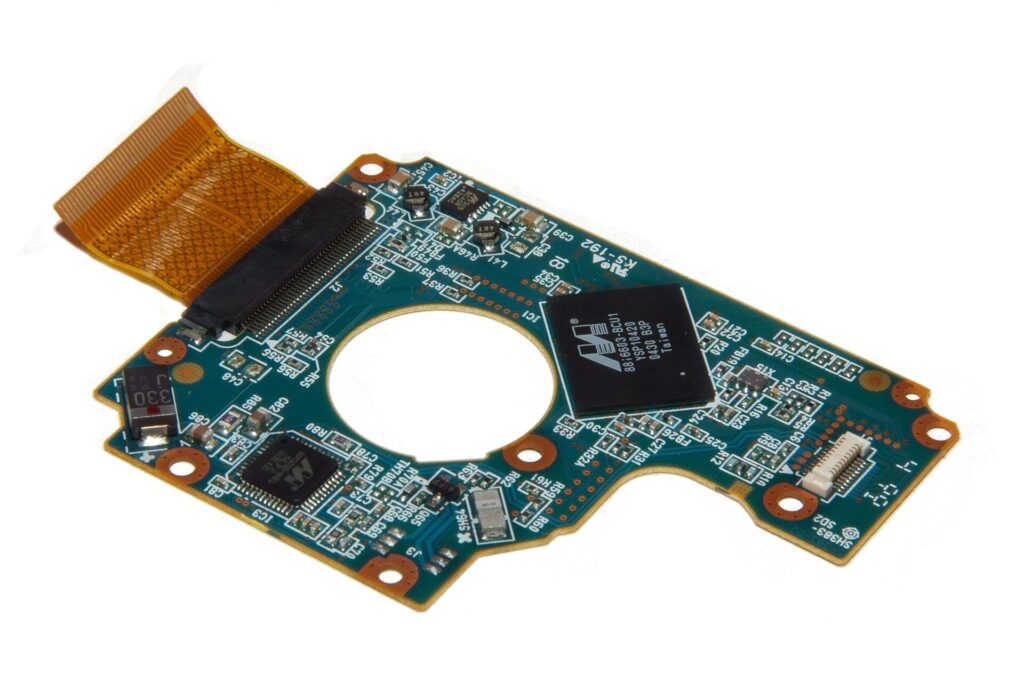
Los discos duros modernos utilizan métricas S.M.A.R.T (Self-Monitoring, Analysis, and Reporting Technology, tecnología de autosupervisión, análisis e informes) para pronosticar fallos de hardware.
En la mayoría de los casos, los usuarios domésticos no necesitan preocuparse por los datos S.M.A.R.T, pero si su disco duro parece funcionar con lentitud, los datos se están corrompiendo o detecta otros síntomas de un fallo inminente del disco duro, el análisis S.M.A.R.T puede proporcionar información útil.
En este artículo explicaremos cómo acceder a S.M.A.R.T en Windows y Mac OS X y, a continuación, ofreceremos algunos consejos para interpretar los datos.
Antes de empezar, una nota importante: si cree que su disco duro está fallando, haga una copia de seguridad de los datos importantes antes de dar cualquier otro paso. Si los síntomas son graves (archivos que faltan, chasquidos u otros signos de fallo mecánico), le recomendamos encarecidamente que recurra a un proveedor de recuperación de datos con experiencia: hacer funcionar el disco duro, aunque sea durante unos segundos, puede provocar una pérdida de datos permanente.
Teniendo esto en cuenta, le explicamos cómo leer los datos S.M.A.R.T e interpretar las cifras.
Cómo acceder a los datos S.M.A.R.T en Windows
Puede obtener datos S.M.A.R.T básicos a través del Símbolo del sistema de Windows, de las utilidades de estado del disco incluidas con su disco duro o de herramientas de código abierto como CrystalDiskInfo.
Aunque puede pagar por utilidades que leen la información S.M.A.R.T, no es necesario. Las utilidades gratuitas le proporcionarán información suficiente para la mayoría de los fines.
Para acceder a los datos S.M.A.R.T mediante el Símbolo del sistema:
- Abra el menú Inicio.
- Escriba cmd en el cuadro de búsqueda. Haga clic con el botón derecho en Símbolo del sistema y seleccione Ejecutar como administrador.
- Escriba wmic y pulse Intro.
- Escriba diskdrive get status y pulse Intro.
El resultado será sencillo: si la unidad está fallando, el símbolo del sistema mostrará Bad, Caution o Unknown. Si la unidad está en buen estado, mostrará OK.
Aunque esto le da una idea rápida del estado de su disco duro, no muestra métricas detalladas. Para ver esas cifras, instale CrystalDiskInfo o una utilidad similar.
Cómo acceder a los datos S.M.A.R.T en Mac OS X
Puede consultar los datos S.M.A.R.T en Mac OS X a través del menú Informe del sistema. De nuevo, se trata de información básica: solo podrá determinar si el dispositivo está fallando o no.
Para ver la información:
- Haga clic en el icono de Apple de la barra de menús.
- Seleccione Acerca de este Mac en el menú desplegable.
- Seleccione Informe del sistema.
- Seleccione SATA/SATA Express en el menú de hardware situado en la parte izquierda de la pantalla.
- Busque Estado S.M.A.R.T.
La pantalla mostrará Verificado si el disco duro funciona correctamente. Si la unidad está fallando, mostrará Fallando.
Para ver datos S.M.A.R.T más detallados, deberá instalar la herramienta gratuita de código abierto smartmontools, disponible aquí. Después de instalar la utilidad, abra el Terminal de Mac OS y siga estos pasos:
- Introduzca diskutil list.
- Anote el índice de disco de los discos duros.
- Introduzca smartctl -a /dev/disk0, sustituyendo disk0 si es necesario por el identificador correcto del índice de disco.
Así se mostrarán atributos S.M.A.R.T adicionales.
Cómo leer los atributos S.M.A.R.T detallados
Si simplemente quiere saber si su disco duro está fallando, a estas alturas ya debería tener la respuesta, pero si es un apasionado de la tecnología (como nosotros), quizá quiera información adicional.
Analizando a fondo los atributos S.M.A.R.T, puede obtener más información. Sin embargo, es importante tener en cuenta que cada fabricante de discos duros expresa los atributos S.M.A.R.T de forma distinta; evite sacar conclusiones generales a partir de los datos.
Los atributos S.M.A.R.T se expresan mediante números de identificación y códigos hexadecimales, con umbrales establecidos que indican si cada métrica se encuentra dentro de un rango «saludable». Para consultar una lista completa de los atributos S.M.A.R.T conocidos, visite la página de atributos S.M.A.R.T de NTFS.com.
Algunos atributos especialmente importantes:
- 01, «Tasa de errores de lectura»: indica el número de errores de lectura del hardware. Cuanto más bajo sea el número, mejor.
- 02, «Rendimiento de transferencia»: indica el rendimiento general de transferencia del disco duro. Cuanto más alto sea el número, mejor.
- 05, «Recuento de sectores reasignados»: indica el número de sectores que se han reasignado, o remapeado. Cuanto más bajo sea el número, mejor.
- 07, «Tasa de errores de búsqueda»: indica la tasa de errores de búsqueda de los cabezales magnéticos. Las tasas de errores de búsqueda pueden aumentar debido a daños en los cabezales del actuador, los platos o la electrónica. Cuanto más bajo sea el número, mejor.
De nuevo, esta lista no es exhaustiva. Cualquier error S.M.A.R.T es un indicio serio de un fallo inminente del disco duro, por lo que la mayoría de los usuarios simplemente deberían comprobar si una unidad está en estado «OK» o «Fallando» y decidir sus siguientes pasos en función de esa información.
Relacionado: Tasa de errores de búsqueda del disco duro: qué significa (y por qué es importante)
¿Debo hacer una copia de seguridad de un disco duro con una advertencia S.M.A.R.T?
Lo ideal es contar con una estrategia integral de copias de seguridad, de modo que, cuando reciba una advertencia S.M.A.R.T, solo tenga que sustituir el disco duro por otro dispositivo de almacenamiento.
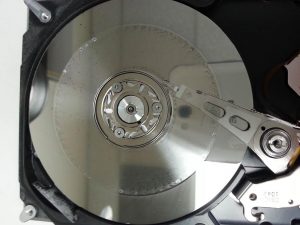
En la práctica, la pérdida de datos puede producirse en el momento más inoportuno. Si no tiene una copia de seguridad de los archivos importantes, es posible que pueda hacerla desde la unidad que está fallando, pero proceda con precaución.
- Si el disco duro está fallando, hacerlo funcionar durante cualquier periodo de tiempo podría agravar el problema.
- Si el disco duro ya presenta errores de búsqueda, es posible que no pueda recuperar una copia sin corromper de los archivos importantes.
- No se recomienda intentar reparar un disco duro con errores S.M.A.R.T. Ejecutar chkdsk (checkdisk) o utilidades similares podría hacer que el disco duro marque sectores legibles como «defectuosos» o podría provocar un aterrizaje de cabezales si el conjunto del actuador de la unidad ya está fallando.
La opción más segura es llevar su disco duro a un proveedor de recuperación de datos cualificado. Aunque la recuperación de datos puede ser costosa, suele ser bastante asequible cuando la unidad se encuentra en una fase temprana de fallo. Los técnicos pueden clonar la unidad de forma segura en un entorno controlado mientras supervisan cualquier signo de fallo.
En Datarecovery.com ofrecemos evaluaciones gratuitas de medios y respaldamos todos nuestros servicios con la garantía «Sin datos, no se cobra»: si no podemos recuperar los archivos que necesita, no paga por el intento.
Creemos que nuestro enfoque ayuda a los consumidores a evitar la pérdida de datos sin disparar los gastos y, esperamos, ofrece una opción rentable para restaurar datos esenciales durante las primeras fases del fallo de un disco duro. Para obtener más información, llame al 1-800-237-4200 para hablar con un experto o programe en línea una evaluación sin riesgo.