
 EHR
Cuando un disco duro empieza a fallar, se dispone de un tiempo limitado para actuar, y muchos tutoriales en línea recomiendan clonar el disco afectado antes de que deje de responder por completo. En Datarecovery.com recomendamos ponerse en contacto con un experto en recuperación de datos ante el primer signo de fallo del disco duro, ya que clonar una unidad puede provocar un fallo y daños adicionales. No obstante, si tiene intención de clonar discos duros por cualquier motivo, es importante utilizar un proceso seguro que no introduzca riesgos innecesarios para sus datos.
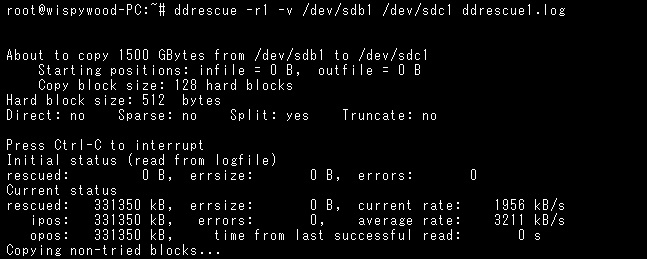
ddrescue se recomienda con frecuencia para clonar discos duros, ya que es una potente utilidad gratuita de recuperación de datos que se incluye de forma predeterminada en muchas distribuciones de Linux. Es extremadamente eficiente y, como no trunca los archivos ni escribe ceros en su archivo de salida, puede ejecutarse sucesivamente para completar los sectores defectuosos que no se recuperaron en pasadas anteriores.
Hay riesgos que tener en cuenta (consulte la última sección de este artículo para conocer algunas precauciones importantes) y no sustituye a los servicios profesionales de recuperación de datos, pero es una opción eficaz para restaurar datos de baja prioridad de un disco duro que está fallando. Esta guía explica cómo funciona la utilidad y cómo los distintos comandos pueden afectar a su funcionamiento.
ddrescue no debe utilizarse en discos duros que emitan ruidos excesivos o que muestren cualquier otro signo de daño permanente. Del mismo modo, no debe usar esta utilidad si tiene la más mínima duda sobre los parámetros de comando que se describen a continuación.
Clonación de discos duros con ddrescue
Antes de iniciar este proceso, necesitará una copia de ddrescue (preferiblemente en un CD o DVD), un disco duro en perfecto estado y la unidad dañada. Puede descargar aquí la última versión de ddrescue o hacer clic aquí para descargar SystemRescueCD, un disco de rescate del sistema para Linux que puede utilizarse como memoria USB o CD de arranque.
De estas opciones, recomendamos utilizar SystemRescueCD, ya que permite un proceso de clonación de discos duros con ddrescue bastante sencillo.
Para ejecutar ddrescue, utilice el siguiente formato de comandos:
ddrescue [options] infile outfile [logfile]
Con SystemRescueCD, puede obtener una lista de dispositivos escribiendo fdisk -l en el prompt de root. Ejecute la utilidad con los modificadores/opciones de comando que se indican a continuación para obtener un clon de la unidad de la forma más segura posible.
Para crear una imagen de disco a disco:
root# ddrescue -f -n /dev/[baddrive] /dev/[gooddrive] /root/recovery.log
Para crear una imagen de disco a archivo de imagen:
root# ddrescue -f -n /dev/[baddrive] /root/[imagefilename].img /root/recovery.log
Nota: Muchos tutoriales de ddrescue recomiendan utilizar el componente -rN (que hace que intente rescatar el bloque N veces) en una segunda pasada de clonación para forzar a la unidad a leer sectores dañados/ilegibles. Recomendamos no utilizar el componente -rN, ya que las unidades dañadas deben ser diagnosticadas por completo por un profesional para garantizar que no se produzcan más daños al forzarlas a leer zonas dañadas. Forzar a una unidad que funciona mal a leer zonas dañadas sin repararla primero puede causar más daños y provocar una pérdida de datos irreversible.
Explicación del comando ddrescue
A continuación se explica cada uno de estos componentes:
-fObliga a ddrescue a ejecutarse aunque el archivo de destino ya exista (es necesario al escribir en un disco). Sobrescribirá su contenido.-nAbreviatura de ‘–no-scrape’. Esta opción impide que ddrescue realice la fase de scraping; básicamente, evita que la utilidad dedique demasiado tiempo a intentar recrear zonas muy dañadas de un archivo./dev/[baddrive]Identifica la unidad de origen que se copiará. Sustitúyalo por el nombre de su unidad defectuosa./dev/[gooddrive]o/root/[imagefilename].imgIdentifica la unidad de destino o el archivo de imagen en el que se clonarán los datos. Sustitúyalo por el nombre de la unidad en buen estado o por el nombre de archivo de imagen que elija./root/recovery.logCrea un archivo de registro, imprescindible si va a realizar varias pasadas. Puede darle cualquier nombre al archivo de registro. Sin un archivo de registro, no podrá realizar pasadas adicionales sobre las zonas del disco con sectores defectuosos.
Otras opciones de comando útiles para el proceso son:
-r3Indica a ddrescue que siga reintentando las zonas dañadas hasta completar 3 pasadas. Si establece ‘r=-1’, la utilidad realizará intentos infinitos. Sin embargo, esto puede ser destructivo, y ddrescue rara vez restaura algo nuevo después de tres pasadas completas.-DAbreviatura de ‘–synchronous’. Emite una llamada fsync después de cada escritura.-dAbreviatura de ‘–delete-if-done’. Elimina el archivo de registro indicado “si todos los bloques del dominio de rescate se han recuperado correctamente”.-e [+]nAbreviatura de ‘–max-errors=[+]n’. Establece el número máximo de zonas con errores permitidas antes de que ddrescue se detenga, y puede utilizarse para evitar que la utilidad se ejecute indefinidamente.-vAbreviatura de ‘–verbose’. Activa el modo “verbose”, que proporciona información adicional. Puede ser útil para diagnosticar problemas.-SAbreviatura de ‘–sparse’. Obliga a ddrescue a utilizar escrituras dispersas: los bloques de ceros no se asignan en el disco, lo que puede ahorrar espacio. Sin embargo, solo puede utilizarse con archivos normales y no es una opción disponible en todos los sistemas operativos.
Puede consultar la lista completa de comandos disponibles aquí, en el manual de ddrescue.
Precauciones al clonar con ddrescue
ddrescue es una utilidad potente y solo deben utilizarla usuarios de Linux con experiencia. En algunas circunstancias, puede dañar un disco duro que está fallando. También puede sobrescribir datos si se utiliza de forma incorrecta. Queremos insistir: si realmente necesita sus datos y su disco duro está fallando, la mejor opción es un servicio profesional de recuperación de datos.
Debe apagar el equipo de inmediato si el disco duro que está fallando parece empeorar, por ejemplo, si los ruidos son cada vez más fuertes o si las pasadas sucesivas dan como resultado un mayor número de sectores defectuosos.
Asegúrese de que la unidad en buen estado no contenga datos importantes que puedan sobrescribirse. Compruebe que identifica correctamente la unidad en buen estado y la defectuosa al utilizar la utilidad. Revise si hay errores de mayúsculas y minúsculas antes de iniciar el proceso y no deje los discos duros desatendidos (si lo hace, no podrá apagar el equipo si se producen errores graves).
Si tiene preguntas que este artículo no ha respondido, puede consultar el manual completo de ddrescue aquí. También puede ponerse en contacto con nosotros llamando al 1-800-237-4200 para obtener más ayuda o para solicitar una evaluación gratuita de un disco duro que está fallando.