
 EHR
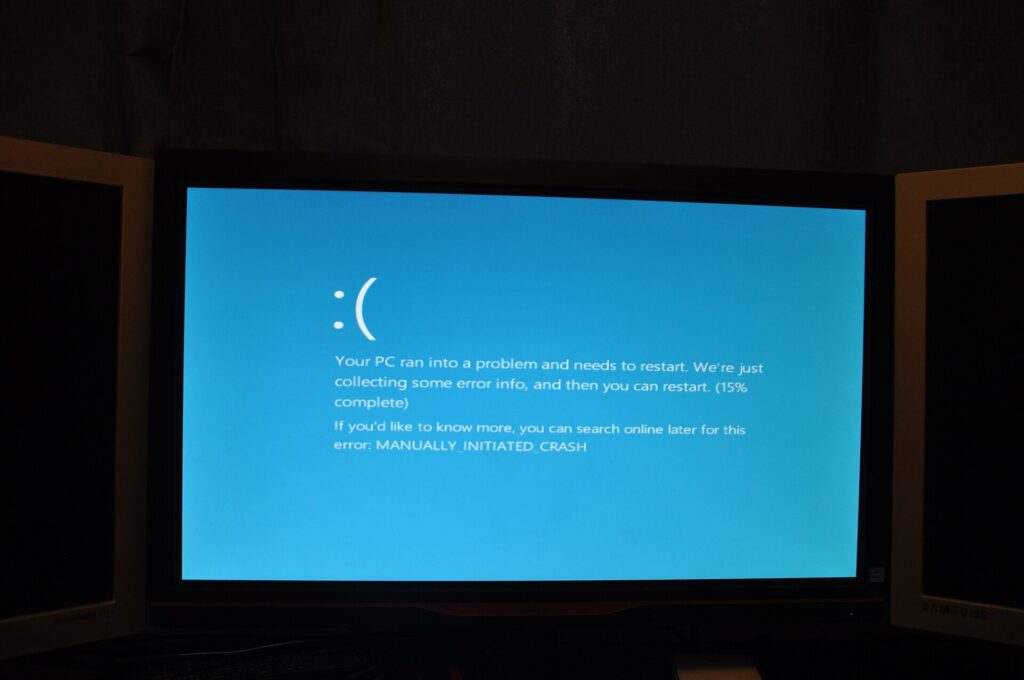
Windows löst eine Endlosschleife mit Automatische Reparatur wird vorbereitet aus, wenn das Betriebssystem nicht erfolgreich startet und das eingebaute Diagnosewerkzeug den zugrunde liegenden Fehler nicht beheben kann. Die Ursachen reichen von einem Ausfall des Speichermediums (an diesem Punkt kommen wir meist ins Spiel) bis zu beschädigten Startdaten.
Um die Schleife zu beheben, müssen Sie die erweiterten Startoptionen aufrufen oder die Startkonfigurationsdaten (BCD) reparieren. Wenn das Laufwerk jedoch wichtige Daten enthält und Sie kein aktuelles Backup haben, empfehlen wir dringend, das Gerät sofort auszuschalten.
Warum? Eine andauernde Reparaturschleife deutet häufig auf einen physischen Hardwaredefekt oder eine erhebliche Beschädigung des Dateisystems hin. In unseren Laboren sehen wir häufig Fälle, in denen eine ausfallende Festplatte oder SSD versucht, sich selbst zu reparieren, und dabei durch wiederholte Lese-/Schreibversuche weitere Schäden an den magnetischen Plattern oder am NAND-Flash-Speicher verursacht.
Wenn Ihre Daten kritisch sind, ist es am sichersten, den Rechner ausgeschaltet zu lassen und einen Fachmann hinzuzuziehen. Wenn Sie ein aktuelles Backup haben und einen Reparaturversuch unternehmen möchten, lesen Sie weiter: Es folgen einige Schritte, mit denen sich die Schleife umgehen lässt.
Bei Datarecovery.com helfen wir Privatkunden und Unternehmen, Datenverluste zu bewältigen. Mit echten Laboren an jedem Standort und unserer Garantie „Keine Daten, keine Kosten” sind wir bereit, Lösungen zu bieten.
Wenn Sie professionelle Hilfe benötigen, um Dateien von einem nicht startenden System zu retten, rufen Sie 1-800-237-4200 an oder reichen Sie online ein Ticket ein, um eine kostenlose Diagnose zu erhalten.
Die Grundursache der Schleife bestimmen
Das Werkzeug Automatische Reparatur ist dafür gedacht, Startprobleme automatisch zu beheben, benötigt dafür aber eine stabile Umgebung. Stößt die Software auf ein Hindernis, das sie nicht überwinden kann (etwa einen fehlenden Registrierungs-Hive des Systems oder ausfallende Laufwerkssektoren), startet sie den Vorgang neu. Dann stößt sie auf dasselbe Problem und startet den Vorgang erneut.
Häufige Auslöser für dieses Verhalten sind:
- Ausfall einer Festplatte oder SSD: Physischer Verfall des Speichermediums. Beachten Sie, dass der Ausfall eines Speichergeräts nicht immer physische Symptome zeigt (etwa den berühmten „Click of Death”); in manchen Fällen scheint die HDD/SSD normal zu arbeiten.
- Beschädigte BCD: Fehler in der Konfigurationsdatei, die Windows mitteilt, wie es starten soll.
- Beschädigte Registrierung: Schäden an der internen Datenbank, in der die Systemeinstellungen gespeichert sind.
- Inkompatible Updates: Kürzlich erschienene Windows-Updates, die nicht korrekt installiert wurden.
Fortlaufendes Ein- und Ausschalten, während sich ein Laufwerk im ausfallenden Zustand befindet, kann zu dauerhaftem Datenverlust führen. Wir können es nicht deutlich genug sagen: Wenn Sie klickende, schleifende oder surrende Geräusche hören, versuchen Sie die folgenden Schritte nicht.
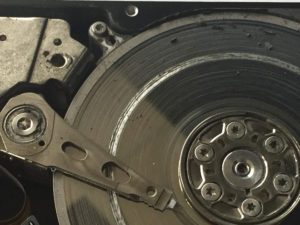
Wiederholtes Ein- und Ausschalten eines Laufwerks kann Riefen auf den magnetischen Plattern verursachen, die Ihre Daten tragen. Sind diese Platter beschädigt, lassen sich die Daten in den beschädigten Bereichen nicht mehr retten. Das Foto auf der rechten Seite dieser Seite zeigt eine Festplatte mit extremem Plattenschaden.
Die Windows-Schleife der automatischen Reparatur umgehen
Wenn die Daten auf dem Laufwerk keine Priorität haben (oder bereits sicher an anderer Stelle gespeichert sind), können Sie mit den folgenden Methoden eine Systemwiederherstellung versuchen. Die meisten dieser Methoden führen über die Windows-Wiederherstellungsumgebung (WinRE).
1. Einen harten Neustart durchführen
Manchmal wirkt ein einfaches Zurücksetzen der Hardware Wunder.
- Halten Sie die Ein-/Aus-Taste gedrückt, bis sich der Rechner vollständig abschaltet.
- Trennen Sie das Netzkabel (und entfernen Sie den Akku, wenn Sie ein Notebook mit herausnehmbarem Akku verwenden).
- Halten Sie die Ein-/Aus-Taste 30 Sekunden gedrückt, um Restspannung abzubauen.
- Schließen Sie die Stromversorgung wieder an und versuchen Sie, normal zu starten.
2. Die Windows-Wiederherstellungsumgebung aufrufen
Schlägt der harte Neustart fehl, müssen Sie das Menü Erweiterte Optionen aufrufen. Windows ruft dieses Menü in der Regel nach drei fehlgeschlagenen Startversuchen automatisch auf.
- Schalten Sie den Computer dreimal hintereinander ein und aus, sobald das Windows-Logo erscheint.
- Warten Sie, bis der Bildschirm Option auswählen erscheint.
- Wählen Sie Problembehandlung und anschließend Erweiterte Optionen.
3. Startdateien über die Eingabeaufforderung reparieren
Beschädigte Dateien der Startkonfiguration können eine Startschleife verursachen. Über die Eingabeaufforderung im Menü Erweiterte Optionen können Sie eine grundlegende Reparatur versuchen.
- Öffnen Sie die Eingabeaufforderung aus dem Wiederherstellungsmenü.
- Geben Sie Befehle ein, um die BCD neu aufzubauen (die genaue Befehlssyntax finden Sie in Microsofts offizieller Support-Dokumentation, da sie von Ihrer Windows-Version abhängt und dieser Artikel nicht jede Situation abdecken kann).
- Führen Sie das Werkzeug chkdsk aus, um Fehler im Dateisystem zu erkennen und behutsam zu beheben.
Beachten Sie auch hier: Das Ausführen jeglicher Software (und besonders von chkdsk) kann dauerhaften Datenverlust verursachen. Gehen Sie diese Schritte nur, wenn Sie keine Daten retten müssen (oder ein so aktuelles Backup haben, dass Sie die Daten im Notfall neu erzeugen könnten).
4. Die automatische Reparatur beim Start deaktivieren
Wenn das System eigentlich in Ordnung ist, aber das Reparaturwerkzeug selbst fehlerhaft arbeitet, können Sie Windows zwingen, das Reparaturprogramm zu ignorieren.
- Rufen Sie erneut die Eingabeaufforderung im Wiederherstellungsmenü auf.
- Geben Sie den Befehl ein, um das Flag recoveryenabled im Bootloader zu deaktivieren.
- Starten Sie den Computer neu, um zu sehen, ob Windows die Schleife umgeht und auf den Desktop startet.
Professionelle Datenrettung für Festplatten und SSDs
Softwarebasierte Lösungen helfen nicht, wenn die eigentliche Ursache ein Hardwareproblem ist. Wenn die obigen Schritte die Schleife nicht beheben oder das System immer träger wird, liegt möglicherweise ein Hardwareproblem vor.
Wenn Sie durch eine Startschleife oder einen Systemausfall den Zugriff auf Ihre Dateien verloren haben, sind wir für Sie da. Wenden Sie sich unter 1-800-237-4200 an uns oder vereinbaren Sie online eine risikofreie Diagnose.