
 EHR
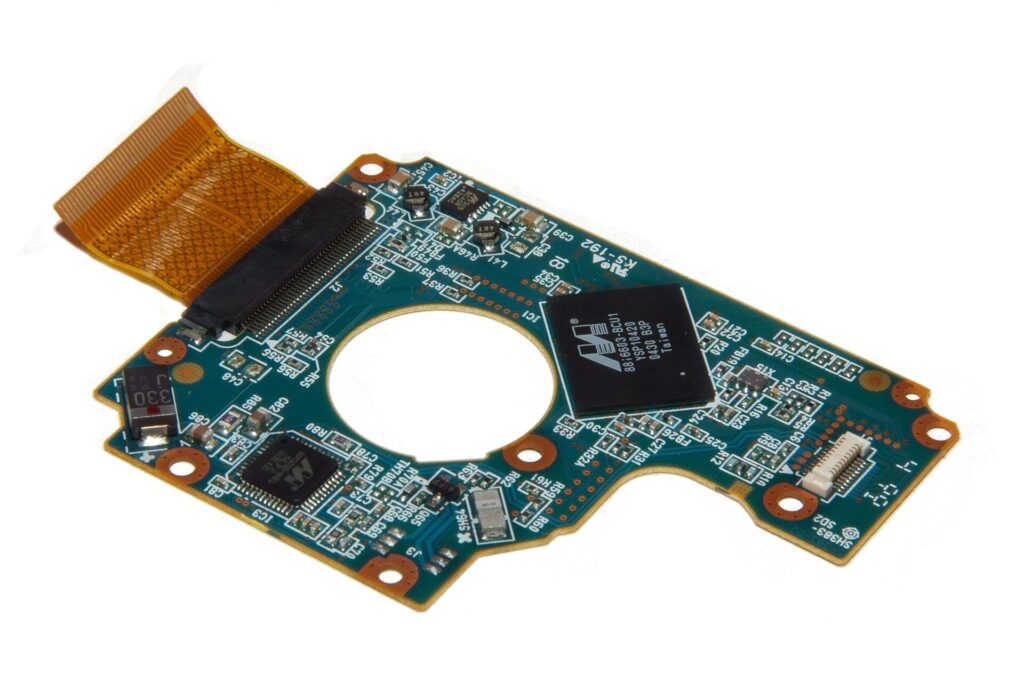
Moderne Festplatten nutzen S.M.A.R.T-Werte (Self-Monitoring, Analysis, and Reporting Technology), um Hardwareausfälle vorherzusagen.
In den meisten Fällen müssen sich private Rechnernutzer um S.M.A.R.T-Daten nicht kümmern. Wenn Ihre Festplatte jedoch langsam zu arbeiten scheint, Daten beschädigt werden oder Sie andere Anzeichen eines bevorstehenden Festplattenausfalls bemerken, kann eine S.M.A.R.T-Analyse nützliche Hinweise liefern.
In diesem Artikel erklären wir, wie Sie unter Windows und Mac OS X auf S.M.A.R.T zugreifen, und geben einige Hinweise zur Deutung der Daten.
Zuvor noch ein wichtiger Hinweis: Wenn Sie vermuten, dass Ihre Festplatte ausfällt, sichern Sie wichtige Daten, bevor Sie weitere Schritte unternehmen. Sind die Symptome schwerwiegend (fehlende Dateien, Klickgeräusche oder andere Anzeichen eines mechanischen Ausfalls), empfehlen wir dringend, mit einem erfahrenen Datenrettungsanbieter zusammenzuarbeiten: Die Festplatte auch nur wenige Sekunden zu betreiben, kann zu dauerhaftem Datenverlust führen.
Vor diesem Hintergrund erfahren Sie hier, wie Sie S.M.A.R.T-Daten lesen und die Zahlen deuten.
Zugriff auf S.M.A.R.T-Daten unter Windows
Grundlegende S.M.A.R.T-Daten erhalten Sie über die Windows-Eingabeaufforderung, über die Festplatten-Diagnoseprogramme, die Ihrer Festplatte beilagen, oder über Open-Source-Werkzeuge wie CrystalDiskInfo.
Sie können für Programme bezahlen, die S.M.A.R.T-Informationen auslesen, müssen das aber nicht. Kostenlose Werkzeuge liefern für die meisten Zwecke genügend Informationen.
So greifen Sie über die Eingabeaufforderung auf S.M.A.R.T-Daten zu:
- Öffnen Sie das Startmenü.
- Geben Sie cmd in das Suchfeld ein. Klicken Sie mit der rechten Maustaste auf die Eingabeaufforderung und wählen Sie Als Administrator ausführen.
- Geben Sie wmic ein und drücken Sie die Eingabetaste.
- Geben Sie diskdrive get status ein und drücken Sie die Eingabetaste.
Das Ergebnis ist eine einfache Ausgabe: Fällt das Laufwerk aus, zeigt die Eingabeaufforderung Bad, Caution oder Unknown. Ist das Laufwerk in Ordnung, zeigt sie OK.
Das gibt Ihnen einen schnellen Eindruck vom Zustand Ihrer Festplatte, zeigt aber keine detaillierten Werte. Um diese Zahlen zu sehen, installieren Sie CrystalDiskInfo oder ein ähnliches Programm.
Zugriff auf S.M.A.R.T-Daten unter Mac OS X
Unter Mac OS X können Sie S.M.A.R.T-Daten über das Menü „Systembericht” ansehen. Auch hier handelt es sich um grundlegende Angaben: Sie erfahren lediglich, ob das Gerät ausfällt oder nicht.
So rufen Sie die Angaben auf:
- Klicken Sie auf das Apple-Symbol in der Menüleiste.
- Wählen Sie Über diesen Mac aus dem Menü.
- Wählen Sie Systembericht.
- Wählen Sie SATA/SATA Express im Hardware-Menü auf der linken Seite des Bildschirms.
- Suchen Sie nach S.M.A.R.T.-Status.
Die Anzeige zeigt Überprüft, wenn die Festplatte wie erwartet arbeitet. Fällt das Laufwerk aus, lautet die Anzeige Fehlerhaft.
Für ausführlichere S.M.A.R.T-Daten müssen Sie das kostenlose Open-Source-Werkzeug smartmontools installieren, hier verfügbar. Öffnen Sie nach der Installation das Terminal von Mac OS und gehen Sie dann so vor:
- Geben Sie diskutil list ein.
- Notieren Sie den Index der betreffenden Festplatte(n).
- Geben Sie smartctl -a /dev/disk0 ein und ersetzen Sie disk0 bei Bedarf durch die richtige Kennung aus dem Datenträgerindex.
Damit werden zusätzliche S.M.A.R.T-Attribute angezeigt.
Detaillierte S.M.A.R.T-Attribute lesen
Wenn Sie lediglich feststellen wollen, ob Ihre Festplatte ausfällt, haben Sie Ihre Antwort an dieser Stelle bereits; sind Sie aber ein Technikfan (wie wir), möchten Sie vielleicht mehr erfahren.
Wenn Sie sich durch die S.M.A.R.T-Attribute graben, erhalten Sie weitere Informationen. Wichtig ist allerdings: Verschiedene Festplattenhersteller drücken S.M.A.R.T-Attribute unterschiedlich aus; ziehen Sie daher keine pauschalen Schlüsse aus den Daten.
S.M.A.R.T-Attribute werden über ID-Nummern und Hex-Codes dargestellt, mit festgelegten Schwellenwerten, die anzeigen, ob der jeweilige Wert in einem „gesunden” Bereich liegt. Eine vollständige Liste der bekannten S.M.A.R.T-Attribute finden Sie auf der Seite zu S.M.A.R.T-Attributen von NTFS.com.
Einige besonders wichtige Attribute:
- 01, „Read Error Rate”: Gibt die Anzahl der Hardware-Lesefehler an. Ein niedrigerer Wert ist besser.
- 02, „Throughput Performance”: Gibt die allgemeine Durchsatzleistung der Festplatte an. Ein höherer Wert ist besser.
- 05, „Reallocated Sectors Count”: Gibt die Anzahl der Sektoren an, die neu zugewiesen oder umgeleitet wurden. Ein niedrigerer Wert ist besser.
- 07, „Seek Error Rate”: Gibt die Rate der Suchfehler der Magnetköpfe an. Die Suchfehlerrate kann durch Schäden an den Schreib-/Leseköpfen, den Plattern oder der Elektronik steigen. Ein niedrigerer Wert ist besser.
Auch dies ist keine vollständige Liste. Jeder S.M.A.R.T-Fehler ist ein ernstes Anzeichen für einen bevorstehenden Festplattenausfall; deshalb sollten die meisten Rechnernutzer einfach prüfen, ob ein Laufwerk „OK” oder „Failing” ist, und ihre nächsten Schritte auf dieser Grundlage wählen.
Verwandt: Suchfehlerrate von Festplatten: Was sie bedeutet (und warum sie wichtig ist)
Sollte ich eine Festplatte mit einer S.M.A.R.T-Warnung sichern?
Im Idealfall haben Sie eine umfassende Backup-Strategie eingerichtet und müssen die Festplatte bei einer S.M.A.R.T-Warnung lediglich durch ein anderes Speichergerät ersetzen.
In der Praxis trifft Datenverlust zu unpassenden Zeitpunkten ein. Wenn Sie kein Backup wichtiger Dateien haben, können Sie möglicherweise noch ein Backup von Ihrem ausfallenden Laufwerk erstellen, dabei ist aber Vorsicht geboten.
- Wenn die Festplatte ausfällt, kann ein Betrieb des Laufwerks über jede Zeitdauer das Problem verschlimmern.
- Treten an der Festplatte bereits Suchfehler auf, erhalten Sie möglicherweise keine unbeschädigte Kopie wichtiger Dateien mehr.
- Es wird nicht empfohlen, eine Festplatte mit S.M.A.R.T-Fehlern reparieren zu wollen. Das Ausführen von chkdsk (Checkdisk) oder ähnlichen Programmen kann dazu führen, dass die Festplatte lesbare Sektoren als „fehlerhaft” kennzeichnet, oder einen Head-Crash auslösen, wenn die Kopfmechanik des Laufwerks bereits versagt.
Am sichersten ist es, Ihre Festplatte zu einem qualifizierten Datenrettungsanbieter zu bringen. Datenrettung kann teuer sein, ist aber meist durchaus erschwinglich, wenn sich das Laufwerk in einem frühen Stadium des Ausfalls befindet. Techniker können das Laufwerk in einer kontrollierten Umgebung sicher klonen und dabei auf Anzeichen eines Ausfalls achten.
Bei Datarecovery.com bieten wir kostenlose Diagnosen von Medien und unterstützen alle unsere Leistungen mit der Garantie „Keine Daten, keine Kosten”: Wenn wir die Dateien, die Sie benötigen, nicht retten können, zahlen Sie für den Versuch nichts.
Wir sind überzeugt, dass unser Ansatz Verbrauchern hilft, Datenverlust zu vermeiden und dabei die Kosten zu begrenzen, und hoffentlich eine kostengünstige Möglichkeit bietet, wichtige Daten in den frühen Phasen eines Festplattenausfalls wiederherzustellen. Um mehr zu erfahren, rufen Sie 1-800-237-4200 an, um mit einem Experten zu sprechen, oder vereinbaren Sie online eine risikofreie Diagnose.