
 EHR
Wenn eine Festplatte zu versagen beginnt, bleibt nur begrenzte Zeit zum Handeln, und viele Online-Anleitungen empfehlen, einen Klon des betroffenen Datenträgers anzulegen, bevor er gar nicht mehr reagiert. Bei Datarecovery.com empfehlen wir, schon beim ersten Anzeichen eines Festplattenausfalls einen Experten für Datenrettung zu kontaktieren, denn das Klonen eines Laufwerks kann einen Ausfall und zusätzliche Schäden auslösen. Wenn Sie Festplatten aus irgendeinem Grund dennoch klonen möchten, ist es wichtig, ein sicheres Verfahren zu nutzen, das Ihre Daten keinen unnötigen Risiken aussetzt.
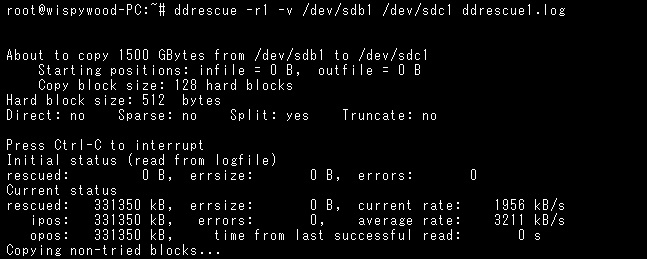
ddrescue wird häufig zum Klonen von Festplatten empfohlen, denn es ist ein leistungsfähiges, kostenloses Werkzeug zur Datenrettung und in vielen Linux-Distributionen standardmäßig enthalten. Es arbeitet äußerst effizient, und da es Dateien nicht abschneidet und keine Nullen in die Ausgabedatei schreibt, kann es mehrfach hintereinander ausgeführt werden, um fehlerhafte Sektoren nachzutragen, die in früheren Durchläufen übersprungen wurden.
Es gibt Risiken zu bedenken (im letzten Abschnitt dieses Artikels finden Sie einige wichtige Vorsichtsmaßnahmen), und ddrescue ist kein Ersatz für professionelle Datenrettungsdienste, doch für die Wiederherstellung weniger wichtiger Daten von einer ausfallenden Festplatte ist es eine wirksame Möglichkeit. Diese Anleitung erklärt, wie das Werkzeug funktioniert und wie sich unterschiedliche Befehle auf seine Arbeitsweise auswirken.
ddrescue sollte nicht bei Festplatten eingesetzt werden, die übermäßige Geräusche machen oder andere Anzeichen eines dauerhaften Schadens zeigen. Ebenso sollten Sie dieses Werkzeug nicht verwenden, wenn die unten besprochenen Befehlsparameter Ihnen in irgendeiner Weise unklar sind.
Festplatten mit ddrescue klonen
Bevor Sie beginnen, benötigen Sie eine Kopie von ddrescue (vorzugsweise auf einer CD oder DVD), eine voll funktionsfähige Festplatte und die beschädigte Festplatte. Sie können die neueste Version von ddrescue hier herunterladen oder hier klicken, um SystemRescueCD herunterzuladen, eine System-Rettungsdiskette für Linux, die sich als bootfähiger USB-Stick oder als CD nutzen lässt.
Von diesen Möglichkeiten würden wir die SystemRescueCD empfehlen, da sie ein recht einfaches Klonen von Festplatten mit ddrescue ermöglicht.
Um ddrescue auszuführen, verwenden Sie Befehle in folgendem Format:
ddrescue [options] infile outfile [logfile]
Mit der SystemRescueCD können Sie eine Liste der Geräte ausgeben, indem Sie am Root-Prompt fdisk -l eingeben. Führen Sie das Werkzeug mit den unten aufgeführten Befehlsschaltern/Optionen aus, um einen Klon des Laufwerks so sicher wie möglich zu erstellen.
Um von Datenträger zu Datenträger zu imagen:
root# ddrescue -f -n /dev/[baddrive] /dev/[gooddrive] /root/recovery.log
Um von Datenträger in eine Image-Datei zu imagen:
root# ddrescue -f -n /dev/[baddrive] /root/[imagefilename].img /root/recovery.log
Hinweis: Viele ddrescue-Anleitungen empfehlen, in einem zweiten Klon-Durchlauf die Option -rN zu verwenden (die N Versuche zur Rettung des Blocks veranlasst), um das Laufwerk zum Lesen beschädigter bzw. unlesbarer Sektoren zu zwingen. Wir raten von der Option -rN ab, denn beschädigte Laufwerke sollten vollständig von einem Fachmann untersucht werden, um sicherzustellen, dass durch das erzwungene Lesen beschädigter Bereiche kein weiterer Schaden entsteht. Ein defektes Laufwerk zum Lesen beschädigter Bereiche zu zwingen, ohne es vorher zu reparieren, kann weitere Schäden und damit einen unumkehrbaren Datenverlust verursachen.
Der ddrescue-Befehl erklärt
Hier eine Erläuterung der einzelnen Bestandteile:
-fErzwingt die Ausführung von ddrescue, auch wenn die Zieldatei bereits existiert (erforderlich beim Schreiben auf einen Datenträger). Es wird überschrieben.-nKurzform von ‘–no-scrape’. Diese Option verhindert, dass ddrescue die Scraping-Phase durchläuft, und bewahrt das Werkzeug damit im Wesentlichen davor, zu viel Zeit mit dem Versuch zu verbringen, stark beschädigte Bereiche einer Datei zu rekonstruieren./dev/[baddrive]Gibt das Quelllaufwerk an, das kopiert wird. Setzen Sie hier den Namen Ihres defekten Laufwerks ein./dev/[gooddrive]oder/root/[imagefilename].imgGibt das Ziellaufwerk oder die Image-Datei an, wohin die Daten geklont werden. Setzen Sie hier entweder den Namen des intakten Laufwerks oder den Namen der gewünschten Image-Datei ein./root/recovery.logDies erzeugt eine Logdatei, die unverzichtbar ist, wenn Sie mehrere Durchläufe durchführen. Sie können die Logdatei beliebig benennen. Ohne Logdatei können Sie keine weiteren Durchläufe über die Bereiche Ihres Datenträgers mit fehlerhaften Sektoren starten.
Weitere nützliche Befehlsoptionen für diesen Vorgang sind:
-r3Veranlasst ddrescue, beschädigte Bereiche erneut zu versuchen, bis 3 Durchläufe abgeschlossen sind. Wenn Sie ‚r=-1′ setzen, führt das Werkzeug unendlich viele Versuche durch. Das kann jedoch destruktiv sein, und ddrescue stellt nach drei vollständigen Durchläufen nur selten noch etwas Neues wieder her.-DKurzform von ‘–synchronous’. Dies setzt nach jedem Schreibvorgang einen fsync-Aufruf ab.-dKurzform von ‚–delete-if-done’. Löscht die angegebene Logdatei, „wenn alle Blöcke im Rettungsbereich erfolgreich wiederhergestellt wurden”.-e [+]nKurzform von ‘–max-errors=[+]n’. Damit wird die maximale Anzahl zulässiger Fehlerbereiche festgelegt, bevor ddrescue aufgibt; so lässt sich verhindern, dass das Werkzeug endlos läuft.-vKurzform von ‚–verbose’. Dies aktiviert den „ausführlichen” Modus, der zusätzliche Details liefert. Kann bei der Diagnose von Problemen nützlich sein.-SKurzform von ‚–sparse.’ Dies veranlasst ddrescue, Sparse-Schreibvorgänge zu nutzen: Blöcke aus Nullen werden auf dem Datenträger nicht belegt, was Platz sparen kann. Allerdings ist das nur bei regulären Dateien möglich, und die Option steht nicht auf allen Betriebssystemen zur Verfügung.
Eine vollständige Liste der verwendbaren Befehle finden Sie hier im ddrescue-Handbuch.
Vorsichtsmaßnahmen beim Klonen mit ddrescue
ddrescue ist ein mächtiges Werkzeug und sollte nur von erfahrenen Linux-Nutzern eingesetzt werden. Unter bestimmten Umständen kann es eine ausfallende Festplatte beschädigen. Bei falscher Anwendung kann es außerdem Daten überschreiben. Wir möchten es noch einmal betonen: Wenn Sie Ihre Daten wirklich brauchen und Ihre Festplatte ausfällt, ist ein professioneller Datenrettungsdienst die beste Wahl.
Sie sollten Ihren Computer sofort ausschalten, wenn sich der Zustand der ausfallenden Festplatte offenbar verschlechtert, etwa wenn die Geräusche lauter werden oder aufeinanderfolgende Durchläufe eine größere Zahl fehlerhafter Sektoren ergeben.
Stellen Sie sicher, dass sich auf dem intakten Laufwerk keine wichtigen Daten befinden, die überschrieben werden könnten. Achten Sie darauf, das intakte und das defekte Laufwerk bei der Nutzung des Werkzeugs korrekt zu benennen. Prüfen Sie vor dem Start auf Fehler bei der Groß- und Kleinschreibung und lassen Sie die Festplatten nicht unbeaufsichtigt (sonst können Sie den Computer bei schwerwiegenden Fehlern nicht ausschalten).
Wenn Sie Fragen haben, die dieser Artikel nicht beantwortet, finden Sie hier das vollständige ddrescue-Handbuch. Sie können uns auch unter 1-800-237-4200 kontaktieren, um weitere Unterstützung zu erhalten oder eine kostenlose Diagnose für eine ausfallende Festplatte zu vereinbaren.