
 EHR
Wenn Sie ein bestimmtes Alter haben, haben Sie gelernt, dass das Defragmentieren Ihrer Festplatte zur guten Computerpflege gehört. Das ist nicht mehr der Fall – oder zumindest müssen Sie Ihre Festplatte nicht mehr manuell defragmentieren.
Moderne Betriebssysteme, insbesondere Windows (Versionen 7, 10 und 11) und macOS, übernehmen diesen Vorgang automatisch im Hintergrund für Sie. Und da moderne Betriebssysteme die Nutzer in Richtung SSDs drängen, wird selbst diese Art der Defragmentierung unnötig.
Sie müssen zwar nichts tun, doch der Vorgang selbst ist für ältere mechanische Laufwerke weiterhin wichtig. Im Folgenden erklären wir, was Defragmentierung ist, warum Ihr Computer sie weiterhin durchführt und warum Sie eine SSD niemals defragmentieren dürfen.
Was ist Fragmentierung einer Festplatte überhaupt?
Festplatten können Daten sequenziell speichern, doch Daten bleiben nicht immer sequenziell. Wenn eine herkömmliche Festplatte (HDD) neu ist, schreibt Ihr Betriebssystem Dateien in zusammenhängende Blöcke.
Doch während Sie den Computer nutzen, erstellen, bearbeiten und löschen Sie Dateien. Wenn Sie eine Datei löschen, bleibt auf dem Laufwerk eine Lücke zurück. Wenn Sie neue Dateien speichern, versucht das Betriebssystem, diese Lücke zu füllen. Ist die neue Datei größer als die Lücke, füllt das Betriebssystem diese erste Lücke und schreibt den Rest der Datei in die nächste freie Lücke, die sich auf einem völlig anderen Teil der drehenden Platter des Laufwerks befinden kann.
Im Laufe der Zeit kann eine einzelne große Datei (etwa ein Videospiel oder ein umfangreiches Dokument) an dutzenden oder sogar hunderten verschiedenen physischen Orten gespeichert sein. Das nennt man Fragmentierung, und es ist ein Problem der Effizienz.
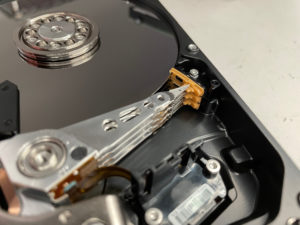
Eine Festplatte nutzt einen physischen Arm, den Schreib-/Lesekopf, um Daten von den drehenden Plattern zu lesen. Ist eine Datei fragmentiert, muss dieser Kopf physisch über das ganze Laufwerk springen, um jedes einzelne Stück der Datei einzusammeln. Diese Bewegung (oder Zugriffszeit) braucht Zeit und ist der Grund, warum sich ein fragmentiertes Laufwerk langsam anfühlt.
Die Defragmentierung (oder „Defraggen“) ordnet all diese verstreuten Stücke neu an. Das Dienstprogramm liest die fragmentierten Dateien und schreibt sie in einen einzigen, zusammenhängenden Block, wodurch der Schreib-/Lesekopf die gesamte Datei mit minimaler Bewegung erreichen kann. Weniger Bewegung bedeutet kürzere Lesezeiten (und bessere Leistung).
Auf modernen Computern wird die Defragmentierung automatisch erledigt
Zu Zeiten von Windows 98 und XP war das manuelle Defragmentieren des Laufwerks eine gängige Wartungsaufgabe. Wenn Sie damals dabei waren, erinnern Sie sich wahrscheinlich daran, stundenlang auf den Durchlauf des Dienstprogramms gewartet zu haben. Zum Glück ist das nicht mehr nötig (es gibt allerdings eine Website, die dieses „Erlebnis“ nachstellt, falls Sie es aus irgendeinem Grund vermissen).
Moderne Betriebssysteme enthalten ein integriertes Werkzeug zur Laufwerkswartung (unter Windows heißt es Laufwerke optimieren). Dieses Werkzeug läuft automatisch nach einem Zeitplan (meist einmal pro Woche, oft mitten in der Nacht, wenn der Computer im Leerlauf ist).
„Laufwerke optimieren“ erkennt, welche Art von Laufwerk vorliegt, und führt die passende Aktion aus.
- Bei Festplatten: Es führt eine herkömmliche Defragmentierung durch, damit die Leistung flott bleibt.
- Bei SSDs: Es führt eine völlig andere, aber ebenso notwendige Wartungsaufgabe durch, die etwas über den Rahmen dieses Artikels hinausgeht (gleich folgen allerdings noch einige Details).
Solange Ihr Betriebssystem für die automatische Laufwerksoptimierung eingerichtet ist, bringt eine manuelle Defragmentierung keinen Leistungsvorteil. Sie bremst lediglich Ihr gesamtes System aus.
Defragmentieren Sie keine SSDs
Sie sollten auf einer SSD niemals eine herkömmliche Defragmentierung ausführen.
Eine SSD ist kein mechanisches Laufwerk und hat keine beweglichen Teile. Sie nutzt NAND-Flash-Speicher, im Grunde ein Raster aus Millionen Speicherzellen. Eine SSD kann jedes Datenstück mit genau derselben nahezu augenblicklichen Geschwindigkeit erreichen, ganz unabhängig davon, wo es physisch liegt.
Anders gesagt: Fragmentierung spielt keine Rolle. Sie hat null Einfluss auf die Leistung einer SSD, und das Defraggen einer SSD ist aktiv schädlich:
- Begrenzte Lebensdauer: Flash-Speicherzellen haben eine endliche Anzahl von Schreibzyklen, bevor sie verschleißen.
- Intensives Schreiben: Die Defragmentierung ist ein extrem schreiblastiger Vorgang. Sie funktioniert, indem Daten gelesen und immer wieder an einen neuen Ort geschrieben werden.
Eine Defragmentierung auf einer SSD verschwendet Schreibzyklen und ist damit eine sinnlose Übung.
Zum Glück weiß das Werkzeug „Laufwerke optimieren“ in Windows das. Erkennt es eine SSD, defragmentiert es sie nicht. Stattdessen führt es einen Befehl namens TRIM aus, der es dem internen Controller der SSD erlaubt, seinen Speicherplatz ordentlich zu verwalten und hohe Geschwindigkeiten zu halten.
Wie wir bereits erläutert haben, ist das Defragmentieren einer SSD eine schlechte Idee, die die Bauteile verschleißt. Der integrierte Optimierer Ihres Betriebssystems übernimmt die richtige Wartung (TRIM) für Sie.
Hinweis: Wenn Ihr Computer extrem langsam läuft oder Sie einen Laufwerksausfall vermuten (Sie hören Klicken, Schleifen oder Brummen von einer Festplatte), führen Sie keine Datenträger-Dienstprogramme aus, insbesondere keine Defragmentierung. Die intensive Aktivität einer Defragmentierung kann der letzte Anstoß sein, der ein ausfallendes Laufwerk vollständig abstürzen lässt, mit dem Ergebnis eines Totalverlusts der Daten. Schalten Sie das Laufwerk sofort aus und holen Sie professionellen Rat ein.
Machen Sie sich keine Gedanken über die Defragmentierung von Festplatten
Sie müssen Ihre Festplatte nicht defragmentieren; Ihr Computer tut es bereits für Sie. Die integrierten Werkzeuge Ihres Betriebssystems sind clever genug, Ihre Festplatten für die Leistung zu defragmentieren und bei Ihren SSDs für deren Gesundheit TRIM auszuführen.
Ist ein Laufwerk bereits ausgefallen – sei es eine SSD, die nicht mehr startet, oder eine Festplatte, die klickende Geräusche macht –, kann kein Softwareprogramm es reparieren. Bei Datarecovery.com arbeiten unsere Ingenieure in ISO-zertifizierten Reinräumen mit speziell entwickelten Systemen, um Daten von allen Arten ausgefallener Laufwerke sicher zu retten. Wir bieten risikofreie Diagnosen und untermauern alle Aufträge mit unserer Garantie „Keine Daten, keine Kosten“.
Wenn Sie mit Datenverlust von einem Speichergerät zu tun haben, sind wir für Sie da. Wenden Sie sich an Datarecovery.com unter 1-800-237-4200 für eine kostenlose Diagnose oder reichen Sie online einen Auftrag ein.